Moduł TRS-IP jest urządzeniem peryferyjnym dla tarczociągów TRS 4.0 oraz w ograniczonych możliwościach dla TRS 3.0. Umożliwia on komunikację i zarządzanie stanowiskami strzelniczymi poprzez sieć lokalna sieć IP. Moduł wymaga obecności routera z dedykowanymi dla systemu ustawieniami sieci. SECUTRONIC dostarcza wstępnie skonfigurowane routery pozwalające na komunikację urządzeń. Zalecane jest podłączenie internetu przewodowego do routera obsługującego urządzenia TRS.
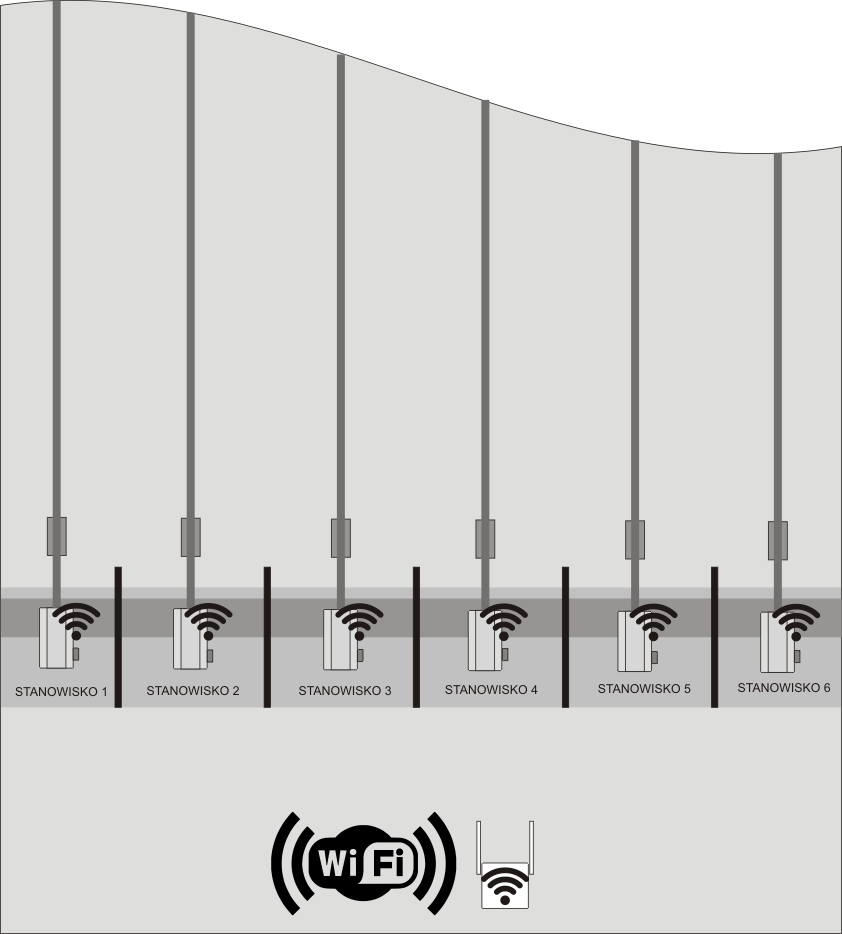
Na schemacie strzelnicy przedstawiono stanowiska zawierające moduły TRS-IP oraz router, który należy umieścić w miejscu gdzie zapewniona będzie niezakłócona łączność między routerem a stanowiskami. Moduły TRS-IP posiadają plastikową obudowę aby zapewnić minimalne straty sygnału bezprzewodowego. Router wymaga zasilania poprzez dedykowany zasilacz sieciowy. Przewód internetowy należy przyłączyć do gniazda WAN routera. Urządzenie routera nie wymaga żadnej konfiguracji sieciowej i powinno działać od razu po podłączeniu przewodów.
Router skonfigurowany jest tak aby tworzyć odrębną sieć wewnętrzna LAN z własną klasą sieciową. Uniemożliwia to połączenie się użytkowników internetu w sieci strzelnicy do urządzeń tarczociągowych. Jednocześnie tarczociągi i ich monitory oraz komputery sterujące zachowują dostęp do internetu.
Każde urządzenie tarczociągowe otrzymuje przydzielony przez router adres sieciowy, który jest w późniejszym użytkowaniu identyfikatorem stanowiska. Adresy IP kończące się na liczby z zakresu 141-160 przedstawiają kolejne numery stanowisk *.141 – Stanowisko 1, *.142 – Stanowisko 2 itd.
Monitory/tablety sterujące poszczególnymi tarczociągami otrzymują od routera adresy IP z puli automatycznego przydzielania DHCP.
Przypisanie tarczociągów do konkretnego numeru stanowiska strzeleckiego
W celu przypisania numerów stanowisk do tarczociągów zainstalowanych na tych stanowiskach należy podłączyć komputer PC do WiFi routera obsługującego tarczociągi. Nazwa sieci (SSID) widoczna w wyszukiwaniu punktu dostępu to “SECUTRONIC”. Następnie zalogować się poprzez przeglądarkę www wpisując w linii wywołania adres IP “192.168.40.1“. Po zatwierdzeniu wywołania powinna ukazać się strona logowania do konfiguracji routera. Hasło podane będzie na wewnętrznej stronie dolnej obudowy tarczociągu.
Po zalogowaniu należy przejść do zakładki “Advanced” i z menu bocznego wybrać stronę “DHCP Serwer”.
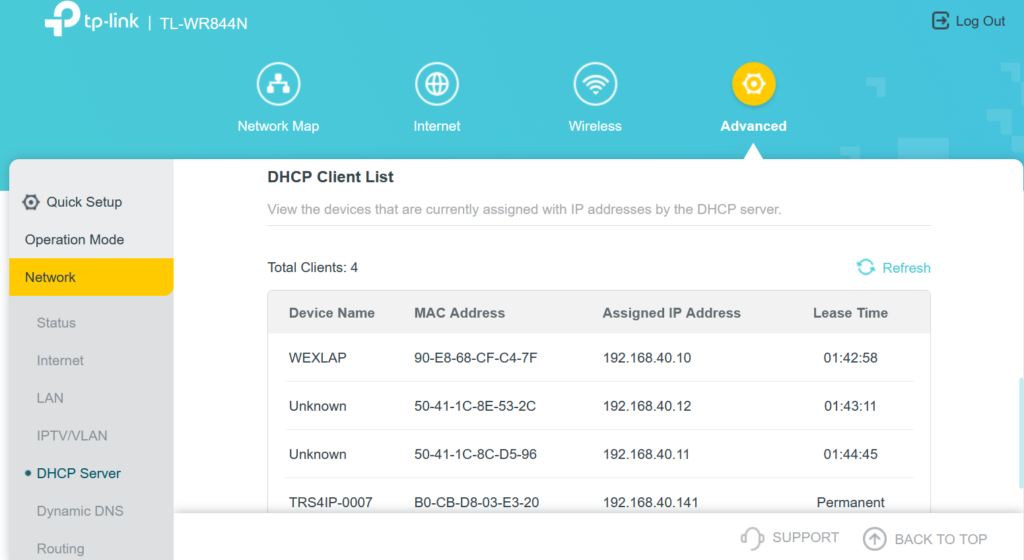
Przewijamy stronę do tabeli w sekcji “DHCP Client List”. W tym miejscu jeśli tarczociągi mają włączone zasilanie powinny pojawić się wpisy o treści “TRS4IP-xxxx” gdzie xxxx oznacza numer seryjny modułu TRS-IP zapisany na płycie elektroniki modułu, widoczny przez bezbarwną pokrywę modułu.
Jeśli w tabeli są wisy TRS4IP… które na końcu mają podany czas to oznacza, że nie zostały jeszcze przyporządkowane do stanowiska. Nazwy które mają w ostatniej kolumnie napis “Permanent” zostały wcześniej przypisane do stanowiska.
W kolejnym kroku przypiszemy konkretny tarczociąg do numeru stanowiska na strzelnicy.
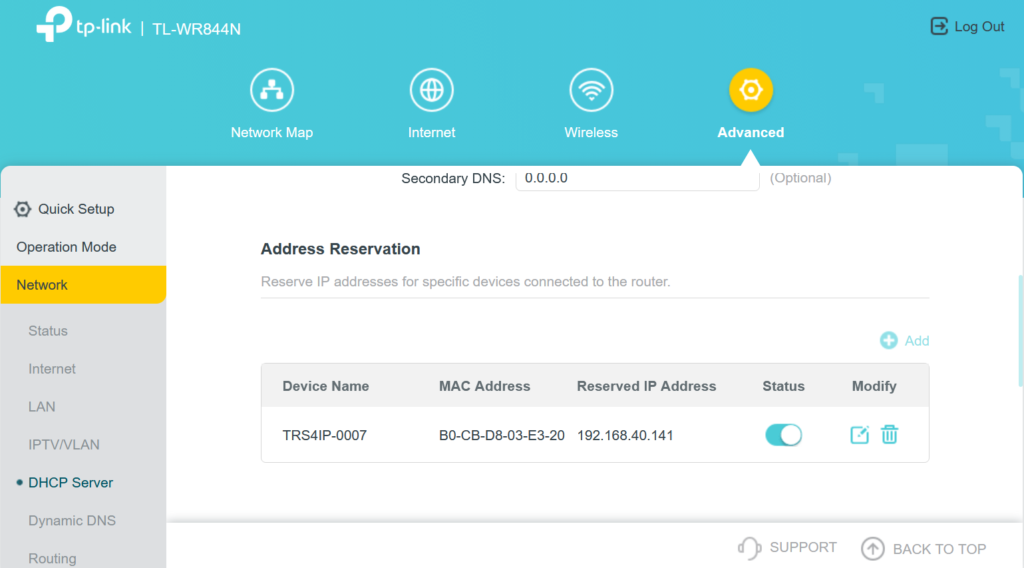
Nieco powyżej nad tabelą DHCP Client List znajdziemy sekcję “Address Reservation”. W tabelce widzimy przypisane wcześniej moduły TRS-IP do konkretnych numerów stanowisk za pomocą nadania im adresów IP.
Jeśli mamy nowy tarczociąg do przypisania, musimy zarezerwować dla niego na stałe adres IP odpowiadający konkretnemu stanowisku.
Adres z końcówką *.141 odpowiada za stanowisko numer 1. Kolejny adres .142 to stanowisko numer 2.
Na przykładowym screenie widać że tarczociąg z modułem TRS-IP o numerze seryjnym 0007 został przyporządkowany do stanowiska nr 1 poprzez nadanie mu numeru 141 na końcu adresu IP.
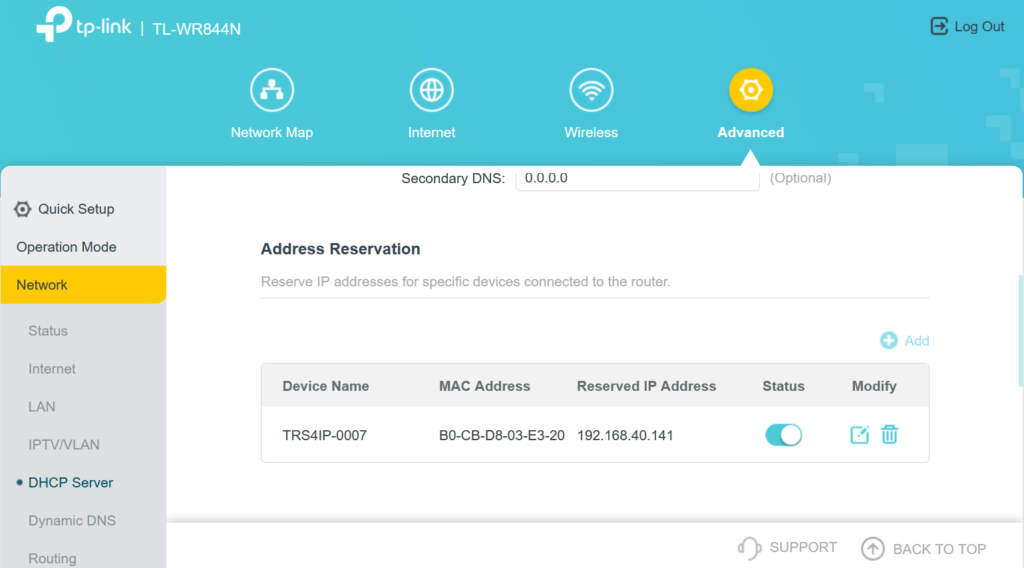
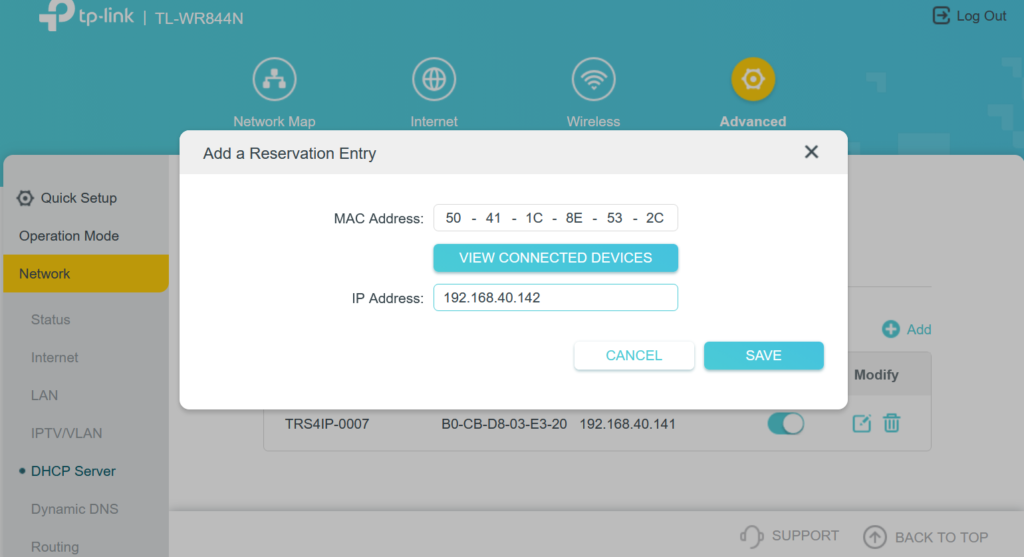
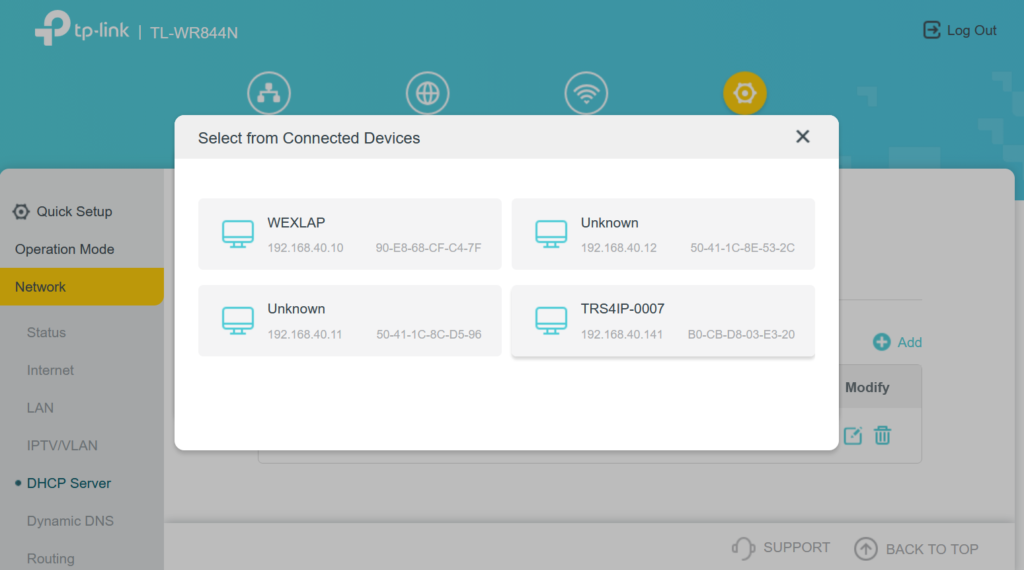
Jeśli mamy do przypisania kolejny tarczociąg do kolejnego stanowiska, klikamy w jasnoniebieska ikonę Add z prawej strony nad tabelą. Pojawi się nowe okno w którym wybieramy przycisk “VIEW CONNECTED DEVICES” (wyświetl podłączone do sieci LAN/WiFi urządzenia).
W oknie wyświetlone zostaną wszystkie odnalezione w sieci urządzenia. Wyszukujemy nazwę nowego tarczociągu do dodania zaczynającą się od TRS4IP- kierując się właściwym numerem seryjnym odczytanym z płytki modułu TRS-IP. Klikamy w ramkę urządzenia, któremu chcemy przyporządkować numer stanowiska.
W tym miejscu modyfikujemy adres IP a konkretnie jego ostatni, czwarty człon. Wpisujemy liczbę odzwierciedlającą numer stanowiska:
stanowisko 1 – .141
stanowisko 2 – .142
stanowisko 3 – .143
…
stanowisko 10 – .150
stanowisko 11 – .151
Zmodyfikowane właściwie dane zapisujemy.
Następnie należy wyłączyć napięcie tarczociągów, które dopisaliśmy do listy i włączyć je ponownie aby uzyskały właściwe adresy IP z routera.
Ururchomienie programu kontrolującego stanowiska
System umożliwia kontrolę nad stanowiskami z poziomu komputera recepcji lub prowadzącego strzelanie. Do tego celu może służyć stacjonarny komputer, laptop lub tablet jednak ze względu na wygodę użytkowania lepiej mieć do tego celu urządzenie posiadające myszkę.
Należy połaczyć komputer sterujący do sieci WiFi routera wybierając wśród dostępnych stacji WiFi tą o nazwie SECUTRONIC i logując się do sieci. Następnie należy używając dowolnej przeglądarki internetowej wybrać stronę o nazwie:
http://trs4.secutronic.pl/ctrl.html
należy jednak uważać aby wybrać wywołanie bez szyfrowania czyli “http” (niezabezpieczone) a nie “https” (ikona kłódki) na początku wpisu
W przypadku wywołania w trybie z szyfrowaniem, przeglądarka będzie blokować wysyłane do tarczociągów komendy a urządzenia nie będą reagować
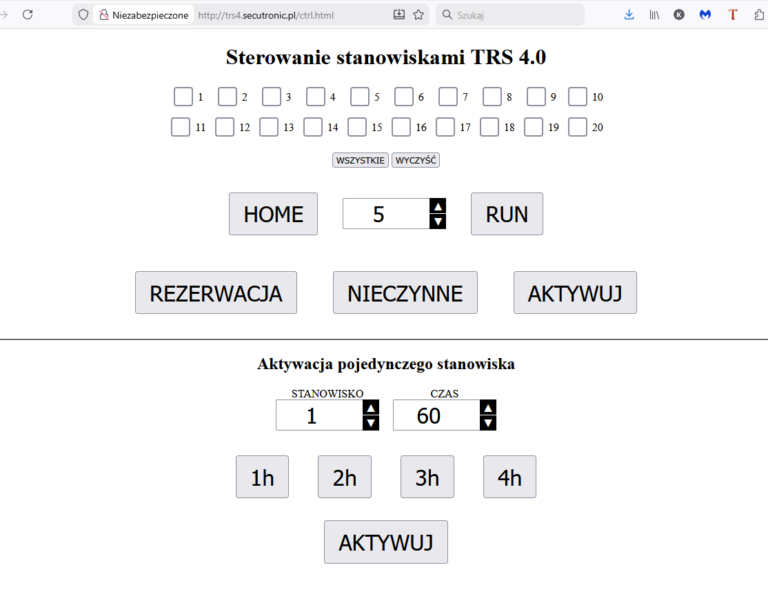
Panel sterowania mamy podzielony na 2 części. W górnej możemy kontrolować jeden, kilka lub wszystkie stanowiska na raz. Ponumerowane checkbox’y symbolizują stanowiska którymi będziemy sterować.
Pod listą checkbox’ów są przyciski, które służą do akcji:
HOME – przywołanie tarcz do stanowisk/a
RUN – wysłanie tarczy na podaną odległość w ramce po lewej stronie
REZERWACJA – wyświetla na listwie ledowej czerwono niebieski design informując że stanowisko/ska za chwilę będzie zajęte
NIECZYNNE – blokuje działanie stanowisko/ska
AKTYWUJ – aktywuje stanowisko/ska
Dolna część panelu sterowania służy do nadawania okresu wynajmu dla pojedynczego stanowiska. Należy wybrać numer stanowiska, które uruchomimy na czas wynajmu oraz czas wynajmu na jaki zostanie odblokowane. Dla ułatwienia zostały dodane przyciski 1h – 4h, które wpisują w okno czasu równowartość 1-4 godzin. Czas ten można zmodyfikować strzałkami czasu ze skokiem co 5minut.
Ostatecznie ustawione dane wysyłamy przyciskiem AKTYWUJ na dole panelu.
Uruchomienie panelu użytkownika na tablecie stanowiska
System wyposażony w TRS-IP ma możliwość sterowania stanowiskiem tarczociągowym z poziomu tabletu. Wykorzystać można dowolny tablet posiadający łączność WiFi oraz przeglądarkę internetową. Polecamy jednak do wywołania programu sterującego używać darmowej aplikacji “kioskowej” ponieważ usuwa ona z ekranu przyciski przeglądarki i linię adresu wywołania panelu.
Wybierając urządzenie tabletu i miejsce jego instalacji należy pamiętać żeby był on umieszczony poza przestrzenią wyrzutu łusek oraz nie był ustawiony pod kątem prostym (ekranem, tyłem) do punktu końca lufy ponieważ ciśnienie generowane przy strzale z kalibru o większej energii może uszkodzić ekran lub elementy wrażliwe elektroniki urządzenia.
W celu wywołania panelu użytkownika tarczociągu podobnie jak w poprzedniej sytuacji należy na przeglądarce lub w ustawieniach aplikacji kiosku wpisać adres w poniższej formie:
Jednak za tym adresem należy dodać przynajmniej parametr wskazujący na numer stanowiska. Np dla wywołania sterowania stanowiskiem nr 1 wpisujemy adres:
http://trs4.secutronic.pl/fs/?nr=1
lub dla stanowiska piątego
http://trs4.secutronic.pl/fs/?nr=5
a wiec dotatek “?nr=X” wybiera stanowisko do sterowania
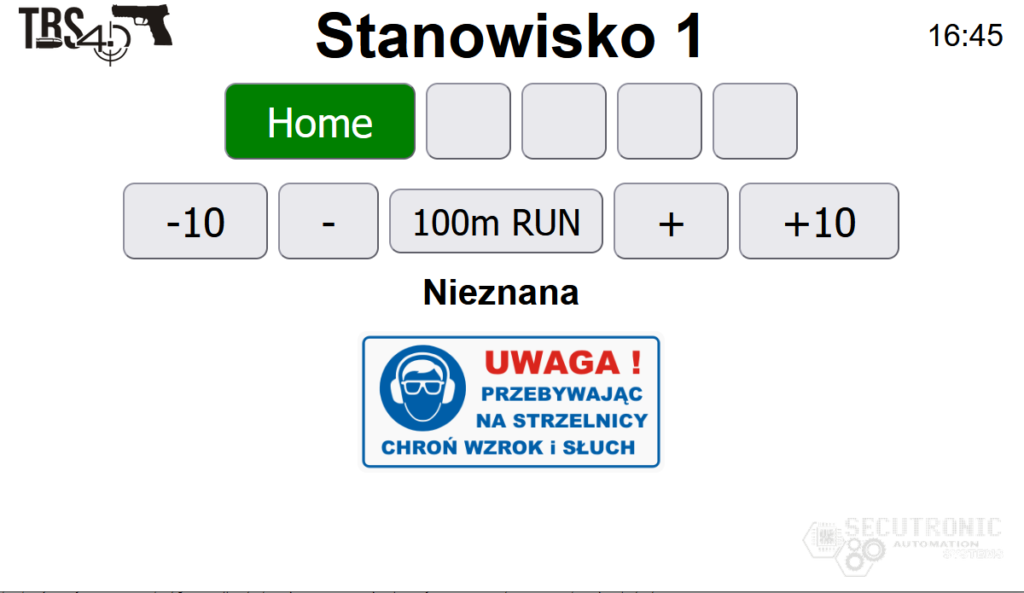
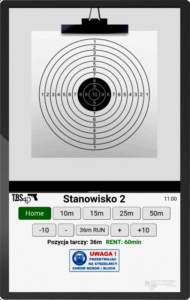
Na panelu sterowania pojawiło się 5 przycisków w linii HOME. Oczywiście przycisk HOME przywołuje tarcze do stanowiska. Kolejne 4 przyciski są predefiniowane ich wartość wyrażona w metrach odległości tarczy zależy od długości toru, którą program otrzymuje przy starcie od tarczociągu. Na tej podstawie wybierany jest jeden z kilku standardowych zestawów odległości. Możliwe jest też wpisanie dla przycisków własnych odległości za pomocą parametrów jak w przypadku wyboru stanowiska. Tym razem parametr wygląda “&b1=30” określa wartość przycisku pierwszego.
Przykład całej linii wywołania dla stanowiska nr 4 na którym przyciski przyjmują wartości 10, 15, 20, 25 :
http://trs4.secutronic.pl/fs/?nr=4&b1=10&b2=15&b3=20&b4=25
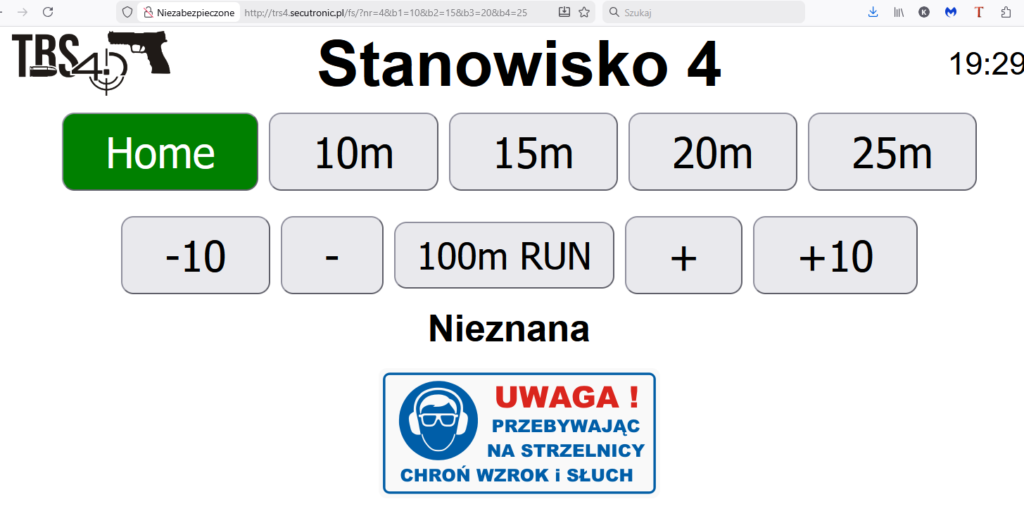
lub inny przykład, Stanowisko nr 7, predefiniowane, abstrakcyjne odległości to 9, 22, 48, 76
http://trs4.secutronic.pl/fs/?nr=7&b1=9&b2=22&b3=48&b4=76
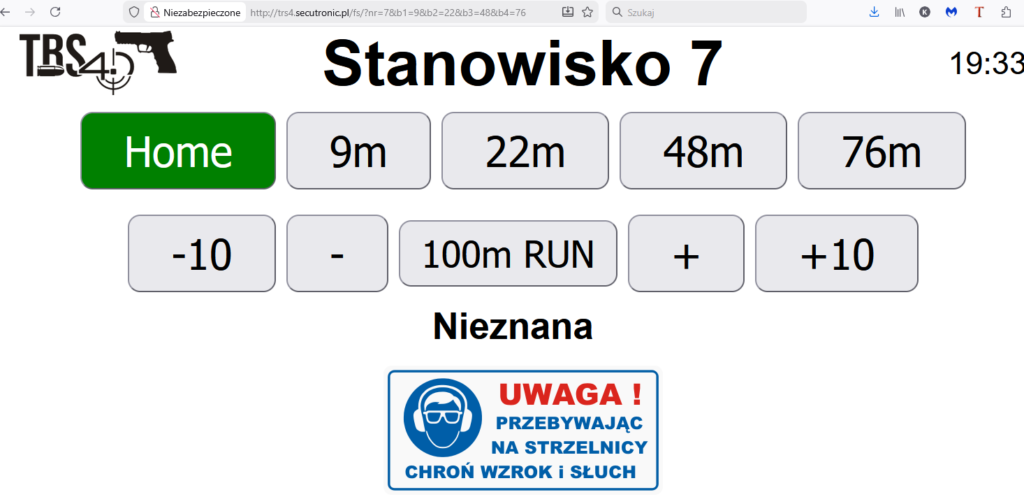
Pogrubioną czcionką zaznaczam wstawione wartości dla przykładu drugiego. Te wartości można zmieniać według własnych potrzeb.
http://trs4.secutronic.pl/fs/?nr=7&b1=9&b2=22&b3=48&b4=76
Druga linia indywidualnie definiowanej odległości
W tej linii mamy 5 przycisków w tym 4 przyciski ustawiania wartości ze skokiem co 10 i co 1 zarówno w dół (po lewej stronie) jak i do góry (po prawej stronie). Środkowy przycisk powoduje wysłanie wartości do tarczociągu i przejazd tarczy do zadanego punktu. Środkowy przycisk pokazuje również, bezpośrednio po uruchomieniu tarczociągu, maksymalną długość toru. Dla przykładu jeśli podczas kalibracji tarczociągu na osi 25m udało się zmierzyć nawet 27m długości szyny to przy każdym starcie pojawi się 27m na środkowym przycisku. Wartość tą można modyfikować przyciskami bocznymi w zakresie od 5m do 27m w powyższym przykładzie.
Urządzenie posiada zabezpieczenie przed wysłaniem żądania o wartości większej niż długość toru. Np jeśli wymusimy wartość przycisku 50m na torze o długości szyny 30m. Wartość zostanie wysłana do tarczociągu ale urządzenie zignoruje takie polecenie jako żądanie spoza dostępnego zakresu.
Może się tak zdarzyć również w przypadku sterowania z komputera kilkoma torami jednocześnie gdzie jedne tory będą 25m a inne 50metrowe. W przypadku wysłania tarczy na odległość 40m, realizacje przyjmą tylko tory 50metrowe.
Trzecia linia informacyjna
W trzeciej linii pojawiają się informacje dotyczące pozycji tarczy w czasie jazdy jak i na postoju oraz informacja określająca tryb w jakim znajduje się tarczociąg / stanowisko. W przypadku wynajmu stanowiska na czas pojawi się informacja o ilości pozostałych minut do końca wynajmu.
Oprogramowanie kioskowe dla czystego ekranu
Przy pomocy oprogramowania kioskowego można pozbyć się elementów przeglądarki celem uniknięcia celowego lub przypadkowego manipulowania przy parametrach przez użytkownika toru.
Godnym polecenia będzie aplikacja “Fully Kiosk Browser”, którą instalujemy ze sklepu Google pod adresem
https://play.google.com/store/apps/details?id=de.ozerov.fully&hl=pl
Wyświetla ona program sterujący bez dodatkowych elementów na pełnym ekranie zarówno pionowo jak i poziomo. Obsługiwany jest również tryb ciemny.
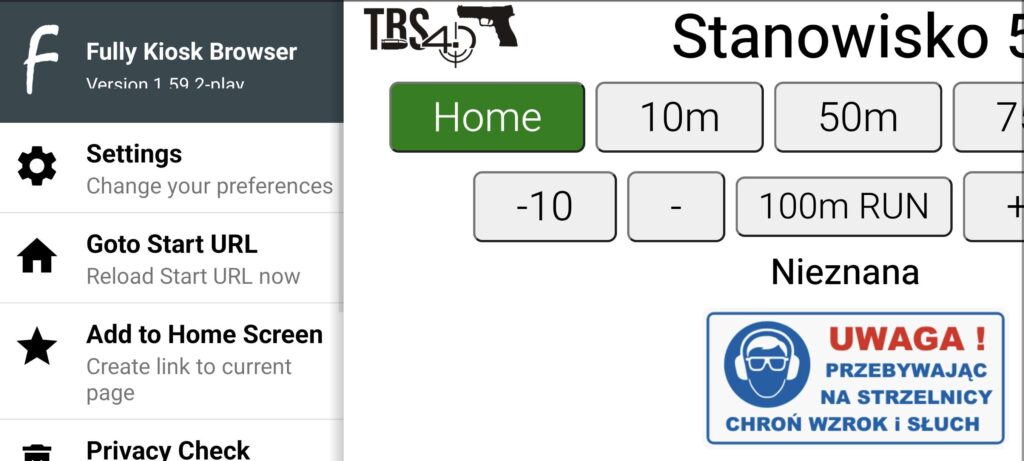
Przeciągając palcem po ekranie poziomo od lewej krawędzi program wyświetli menu ustawień.
Ustawienie programu w autostarcie pozwala automatyczne wejście w tryb kiosku i wyświetlenie odpowiedniego panelu użytkownika zaraz po uruchomieniu tabletu.
Oczywiście można użyć każdego innego programu kioskowego do celów wyeliminowania zbędnych przycisków z ekranu.
Funkcje fizyczne TRS-IP
Urządzenie oprócz funkcji sterowania po sieci IP posiada dodatkowe funkcje fizyczne
1/ wskaźnik diodowy – listwa cyfrowych diod LED dostosowana do długości profilu w jakim będzie umieszczona. Informacja o długości profilu jest istotna ponieważ oprogramowanie musi wiedzieć ile diodowych pikseli ma do dyspozycji w celu pokazywania animacji i upływu czasu wynajmu stanowiska. Jasność świecenia diod dostosować można potencjometrem na urządzeniu TRS-IP.
2/ pilot HF (hold fire) to funkcja która wykorzystuje wbudowany odbiornik pilota stałokodowego w którym jeden przycisk odpowiada za uruchomienie alarmu WSTRZYMAJ OGIEŃ a drugi ten alarm odwołuje. Ze względu na możliwość nieodebrania sygnału z pilota przez niektóre tarczociągi będące akurat w większej odległości od prowadzącego strzelanie, można wielokrotnie naciskać przycisk uruchamiający alarm w celu powtórzenia sygnału dla tych urządzeń które go nie odebrały wcześniej. Do wewnętrznego odbiornika można zaprogramować tylko jeden pilot (jeden kod pilota) ale w przypadku chęci posiadania większej ilości pilotów można pilota głównego skopiować pilotem posiadającym funkcje kopiowania. W takim wypadku wszystkie piloty wysyłają jeden kod i działają jakby były jednym pilotem.
Istnieje również możliwość uruchamiania trybu HF z fizycznego przycisku podłączonego do TRS-IP dwoma przewodami. W takim wypadku musi to być przełącznik bistabilny (np taki jak do włączania światła w pomieszczeniu)
Funkcje podziału ekranu
Niektóre urządzenia tabletowe posiadają funkcje split screen która pozwala podzielić kran na dwie części i w każdej z nich wyświetlić oddzielny program. Umozliwia to wyświetlenie jednocześnie pulpitu sterowania tarczociągiem a w drugim oknie np widoku z kamery IP albo reklamy lub instrukcje.
Efekt może wyglądać jak na załączonej grafice.
Ustawienie ilości diod na pasku
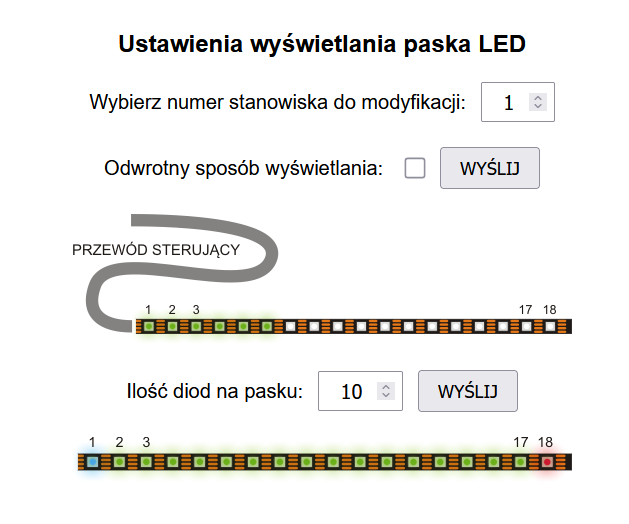
Do modułu można wysłać informację na temat ilości diod do wysterowania na diodowym pasku led. W tym celu należy uruchomić LINK będąc w jednej sieci z modułami TRS-IP Na wyświetlonej stronie ustawić numer stanowiska, kierunek wyświetlania oraz ilość diod na pasku informacyjnym. Oba ustawienia należy wysłać oddzielnie odpowiednim przyciskiem WYŚLIJ.
Po wysłaniu kierunku wyświetlania, pasek zareaguje zaświeceniem pierwszych 4 diod pokazując z której strony będzie pierwsza dioda logiczna. Np jeśli wskaźnik montujemy pionowo a kabel wskaźnika idzie do góry to standardowe ustawienie kierunku wyświetlania byłoby nienaturalne w odbiorze ponieważ przy upływie czasu pierwsza zgasłaby dioda na dole. Jeśli przy takim sposobie wyświetlania zaznaczymy checkbox “Odwrotny sposób wyświetlania” wtedy diody będą gasły od góry – od miejsca z którego wychodzi przewód paska.
Po prawej stronie przykładowe ustawienie stanowiska nr 1 na 10 diod.
Złe ustawienie ilości diod będzie powodowało nieprawidłowe wyświetlanie animacji a co ważniejsze nieprawidłowe pokazywanie czasu wynajmu na pasku. Np jeśli nasz pasek ma 50cm i jest na nim 29 diod a ustawimy ilość diod na 50 to system obliczy czas na 50 diod w tym 21 tych których na pasku nie ma. System będzie w miarę upływu czasu wynajmu gasił diody których nie ma na pasku.
Z kolei ustawienie ilości mniejszej niż faktyczna np 20 dla paska 29 diod spowoduje że diody 21, 22, 23…. nie będą zapalać się wcale.